
 Video 1. Chuẩn bị hồ sơ cho 1 cuộc kiểm tra thuế
Video 2. Nạp danh bạ người nộp thuế
1 Tổng quan
1.1 Giới thiệu
Công cụ Hỗ trợ Kiểm tra thuế giúp các công chức kiểm tra thực hiện các bước kiểm tra theo quy trình kiểm tra được nhanh chóng, hỗ trợ tổng hợp dữ liệu và giảm sai sót.
Yêu cầu về máy tính: Máy tính có cài đặt microsoft office excel 2007 trở lên.
Lưu ý: Người dùng vui lòng kiểm tra dữ liệu trước khi sử dụng, Nhóm hỗ trợ xin chân thành cảm ơn!
1.1.1 Đăng nhập
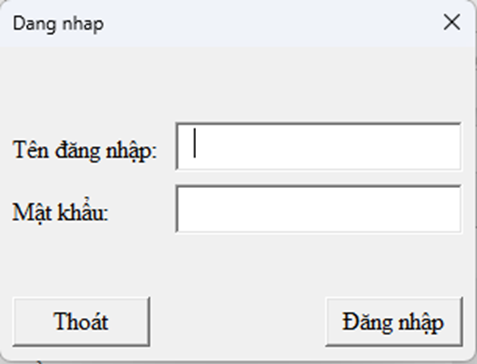
Để truy cập vào Công cụ Hỗ trợ Kiểm tra thuế, người dùng sử dụng tài khoản được cấp để truy cập.
- Tên truy nhập: Nhập theo tài khoản được cung cấp
- Mật khẩu: Nhập mật khẩu được cung cấp
- Số thiết bị đã đăng nhập: Công cụ giới hạn thiết bị đăng nhập (2 thiết bị)
1.1.2 Đăng ký: Liên hệ tư vấn Ms Hoàng Hiền Zalo/Phone: 0985125879
2. Nghiệp vụ
2.1 Phân hệ Thông tin
2.1.1 Tra cứu NNT
Người dùng click menu [1.Thông tin] trên màn hình trang chủ như sau:
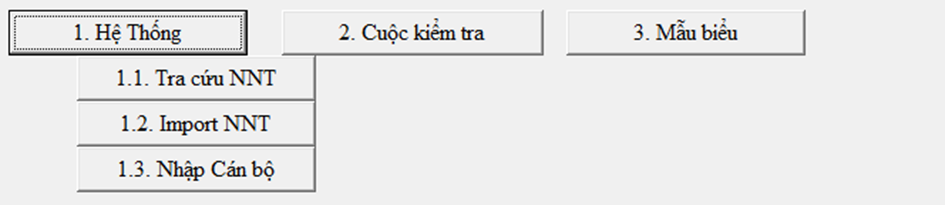
Người dùng click menu [1.1. Tra cứu NNT] Khi đó hệ thống hiển thị màn hình như sau:
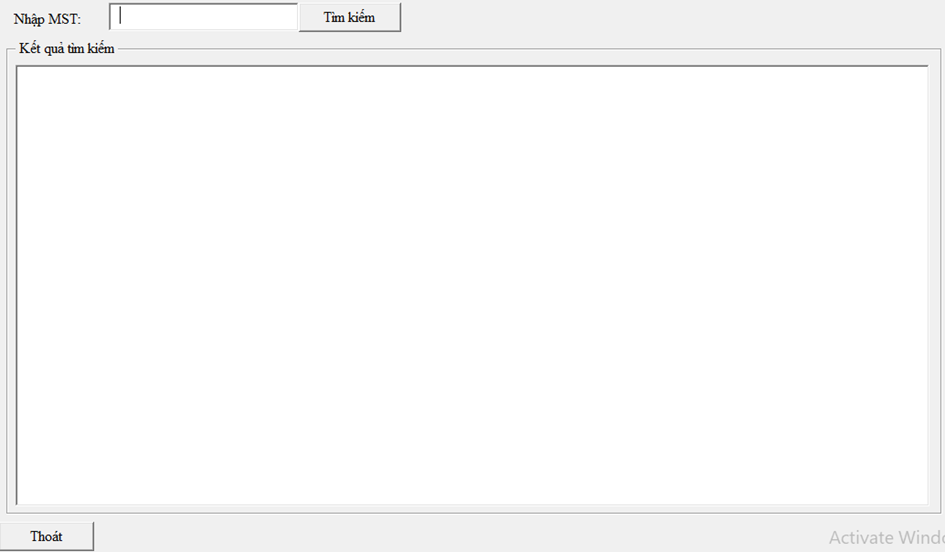
Người dùng nhập các thông tin văn bản đi:
- MST (bắt buộc): Sau khi nhập MST, người dùng click vào nút [Tìm Kiếm].
Khi đó hệ thống hiển thị thông tin MST được chọn (lưu ý MST này đã được Import NNT ở chức năng 1.2. Import NNT)
2.1.2 Import NNT
Trước khi Import NNT người dùng vào TMS kết xuất danh bạ NNT tại chức năng 2.9.1 Danh bạ NNT;
Sau khi chọn các điều kiện, click [Kết xuất excel]
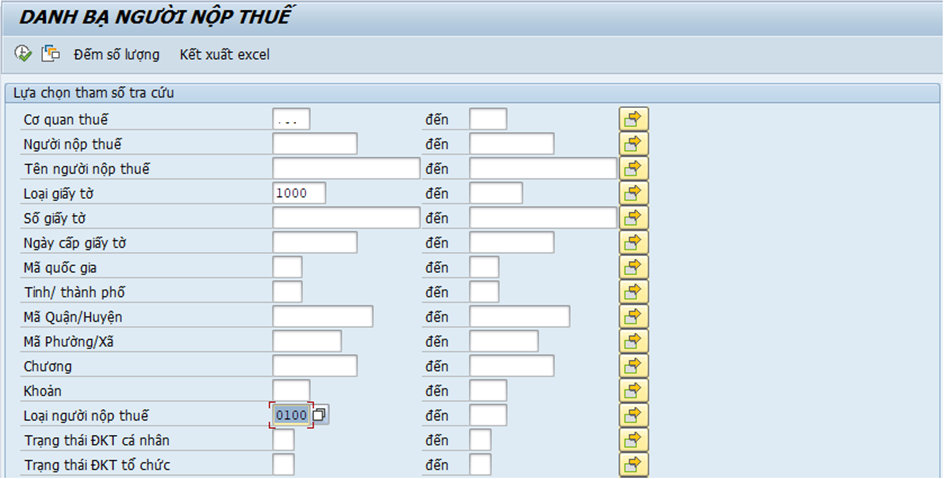
File Excel sau kết xuất:

Chức năng Import NNT dùng để Nạp danh sách NNT kết xuất từ TMS vào công cụ.
Người dùng click menu [1.2. Import NNT]:
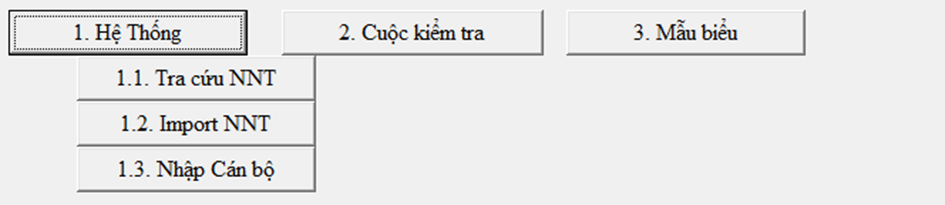
Khi đó hệ thống hiển thị cửa sổ chờ người dùng chọn file excel danh bạn NNT kết xuất từ TMS ở phần trên.
Người dùng chọn 1 file excel danh bạn NNT, hệ thống đọc thông tin từ file excel và lưu vào Công cụ:
<<Màn hình thành công>>>
Người dùng có thể xem thông tin NNT, bằng cách tra cứu ở chức năng [1.1. Tra cứu NNT].
2.1.3 Nhập Cán bộ
Người dùng click menu [1.3. Nhập Cán Bộ]:
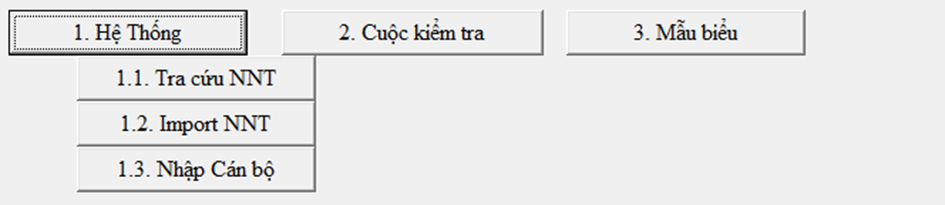
Khi đó hệ thống hiển thị cửa sổ chờ người dùng xử lý
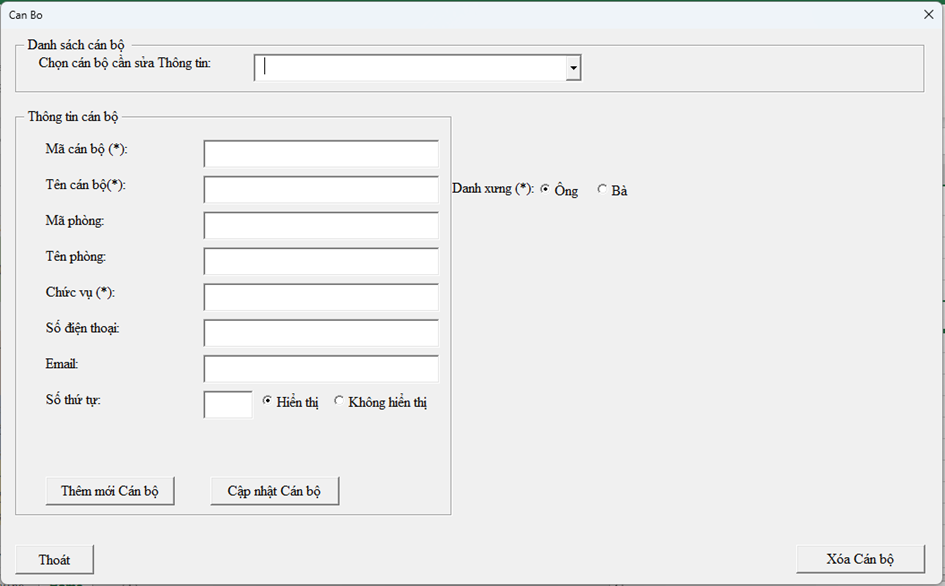
Người dùng có thể thêm, sửa hoặc xóa Cán bộ trong Công cụ Kiểm tra thuế.
Lưu ý: nhập khớp đúng thông tin Mã cán bộ như trong TMS
2.2 Phân hệ Cuộc Kiểm tra
2.2.1 Tạo mới Cuộc kiểm tra
Người dùng click menu [2.Cuộc Kiểm tra] trên màn hình trang chủ như sau:
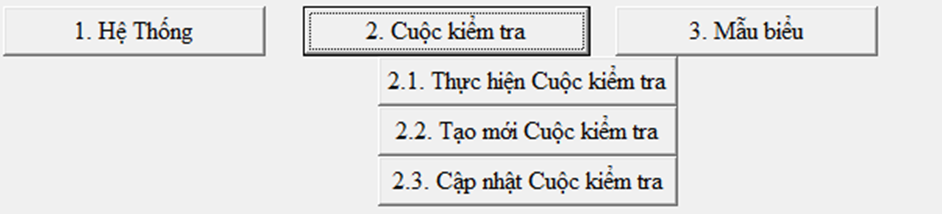
Người dùng click menu [2.2. Tạo mới Cuộc kiểm tra] Khi đó hệ thống hiển thị màn hình như sau:
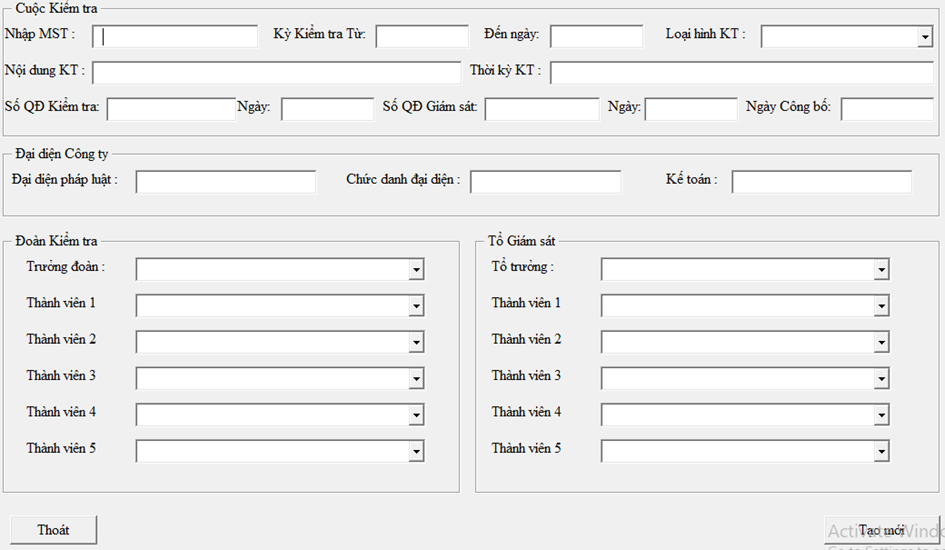
- Nhập MST (bắt buộc): Nhập MST thực hiện kiểm tra thuế
- Kỳ kiểm tra từ (bắt buộc): Kỳ kiểm tra từ ngày (đúng định dạng ngày/tháng/năm)
- Đến ngày (bắt buộc): Kỳ kiểm tra đến ngày (đúng định dạng ngày/tháng/năm)
- Nội dung KT: Nội dung kiểm tra
- Thời kỳ KT: Thời kỳ kiểm tra
- Số QĐ Kiểm tra: Số quyết định kiểm tra
- Đoàn kiểm tra: Chọn trưởng đoàn và thành viên đoàn
§ Trưởng đoàn: Chọn Trưởng đoàn từ danh sách Cán bộ .
§ Thành viên: Chọn Các thành viên từ danh sách Cán bộ.
- Tổ giám sát: Chọn Tổ trưởng và thành viên đoàn giám sát
§ Tổ trưởng: Chọn Tổ trưởng từ danh sách Cán bộ .
§ Thành viên: Chọn Các thành viên từ danh sách Cán bộ.
2.2.2 Cập nhật Cuộc kiểm tra
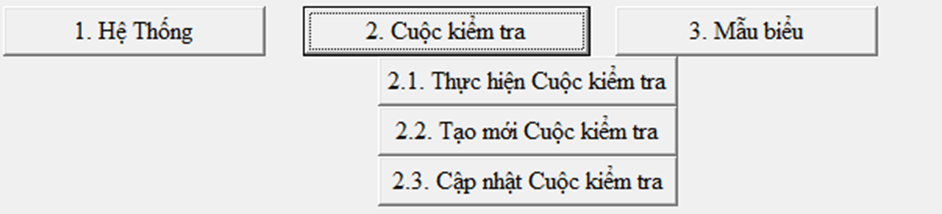
Người dùng click menu [2.3. Cập nhật Cuộc kiểm tra] trên màn hình trang chủ như sau:
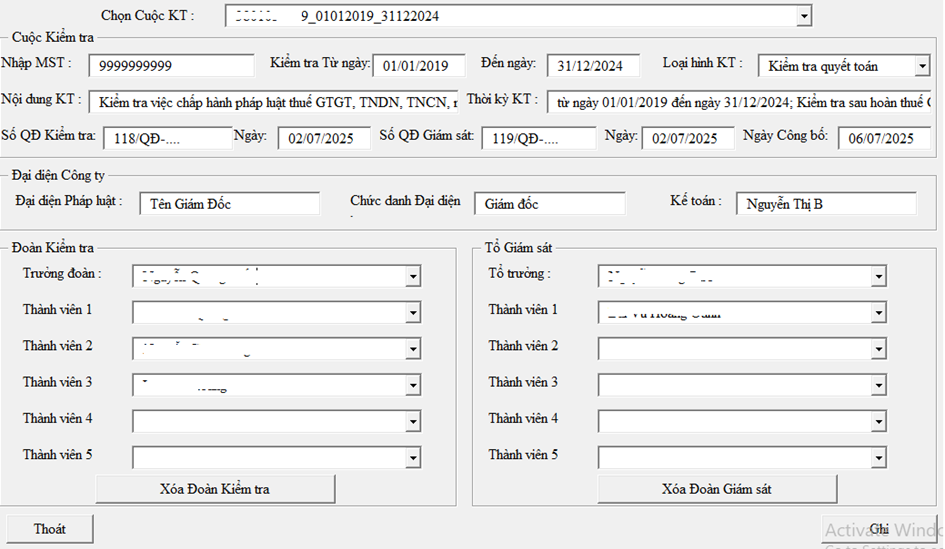
- Chọn Cuộc KT: mặc định là cuộc kiểm tra người dùng đang thực hiện sau cùng.
Người dùng có thể chọn cuộc KT khác.
- Nhập MST (không được nhập):
- Kỳ kiểm tra từ (không được nhập):
- Đến ngày (không được nhập):
- Nội dung KT: Nội dung kiểm tra
- Thời kỳ KT: Thời kỳ kiểm tra
- Số QĐ Kiểm tra: Số quyết định kiểm tra
- Đoàn kiểm tra: Chọn trưởng đoàn và thành viên đoàn
§ Trưởng đoàn: Chọn Trưởng đoàn từ danh sách Cán bộ .
§ Thành viên: Chọn Các thành viên từ danh sách Cán bộ.
- Tổ giám sát: Chọn Tổ trưởng và thành viên đoàn giám sát
§ Tổ trưởng: Chọn Tổ trưởng từ danh sách Cán bộ .
§ Thành viên: Chọn Các thành viên từ danh sách Cán bộ.
Người dùng có thể xem, nhập mới, sửa và ghi các thông tin trừ thông tin [MST] , Kỳ kiểm tra từ ,Đến ngày.
2.2.3 Thực hiện Cuộc kiểm tra
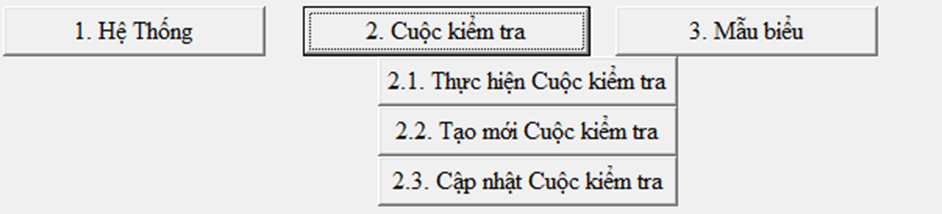
Người dùng click menu [2.1. Thực hiện Cuộc kiểm tra] trên màn hình trang chủ như sau:
- Chọn Cuộc KT: mặc định là cuộc kiểm tra người dùng đang thực hiện sau cùng.
Người dùng có thể chọn Cuộc KT khác.
- Kỳ kiểm tra từ (bắt buộc): Kỳ kiểm tra từ ngày (đúng định dạng ngày/tháng/năm)
- Đến ngày (bắt buộc): Kỳ kiểm tra đến ngày (đúng định dạng ngày/tháng/năm)
2.2.3.1 Import Tờ khai XML
Người dùng click [Import Tờ khai XML] trên màn hình hiển thị cửa sổ để người dùng chọn tất cả tờ khai XML bao gồm tờ khai thuế XML và tờ khai hải quan XML; sau khi người dùng chọn, Công cụ sẽ đọc dữ liệu tờ khai XML và ghi lại.
2.2.3.2 Đối chiếu TK Hải Quan
Người dùng click [Đối chiếu TK Hải quan] trên màn hình hiển thị như sau:
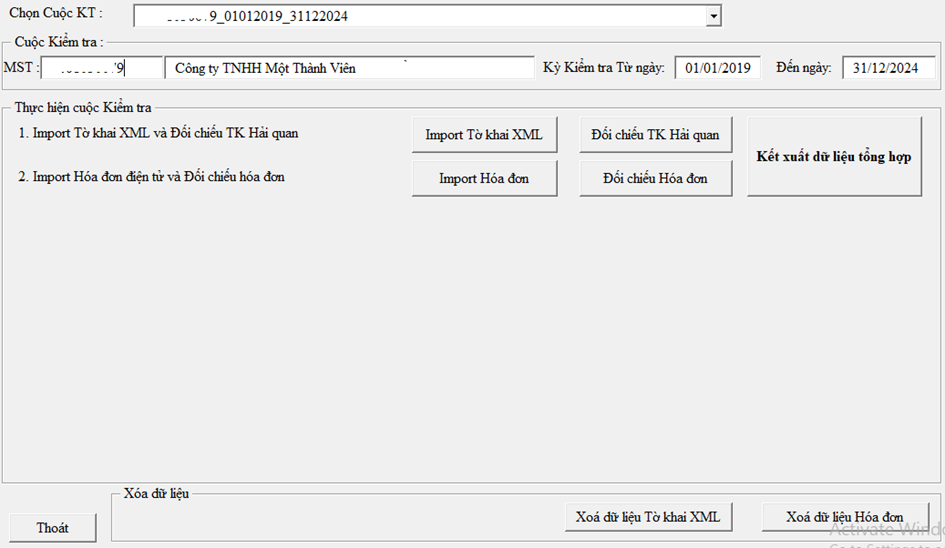
- Cuộc KT: mặc định là cuộc kiểm tra người dùng đang thực hiện.
- Hình thức đối chiếu : Đối chiếu dữ liệu TK hải quan (đã import ở [Import Tờ khai XML] ) với danh sách tờ khai hải quan.
- Chọn file cần đối chiếu (bắt buộc): Chọn bảng kê xuất khẩu cần đối chiếu.
- Chọn sheet chứa dữ liệu cần đối chiếu : Công cụ mặc định chọn sheet đầu tiên, người dùng có thể chọn lại sheet khác.
- Thời gian đối chiếu: là thời gian từ ngày đến ngày của danh sách TK hải quan.
- Cột Mã tờ khai hải quan (bắt buộc) : chọn đúng cột mã TK hải quan
- Cột Giá trị hóa đơn (bắt buộc) : chọn đúng cột giá trị hóa đơn
click [Đối chiếu TK Hải quan] Công cụ sẽ kết xuất kết quả ra file excel lưu cùng thư mục của Công cụ “Hỗ trợ kiểm tra thuế”.
2.2.3.3 Import Hóa đơn
Người dùng vào ứng dụng https://hddtcbt.gdt.gov.vn/ để tra cứu hóa đơn điện tử (mua và bán) bao gồm cả hóa đơn khởi tạo từ máy tính tiền. ứng dụng sẽ cho phép người dùng kết xuất dữ liệu dạng file nén. Người dùng kết xuất các file nén, lưu vào 1 thư mục.
Người dùng click [Import Hóa đơn] trên màn hình hiển thị cửa sổ để người dùng chọn tất cả các file nén về hóa đơn điện tử đã kết xuất ở trên; sau khi người dùng chọn, Công cụ sẽ đọc dữ liệu hóa đơn điện tử và ghi lại.
2.2.3.4 Đối chiếu Hóa đơn
Người dùng click [Đối chiếu Hóa đơn] trên màn hình hiển thị như sau:
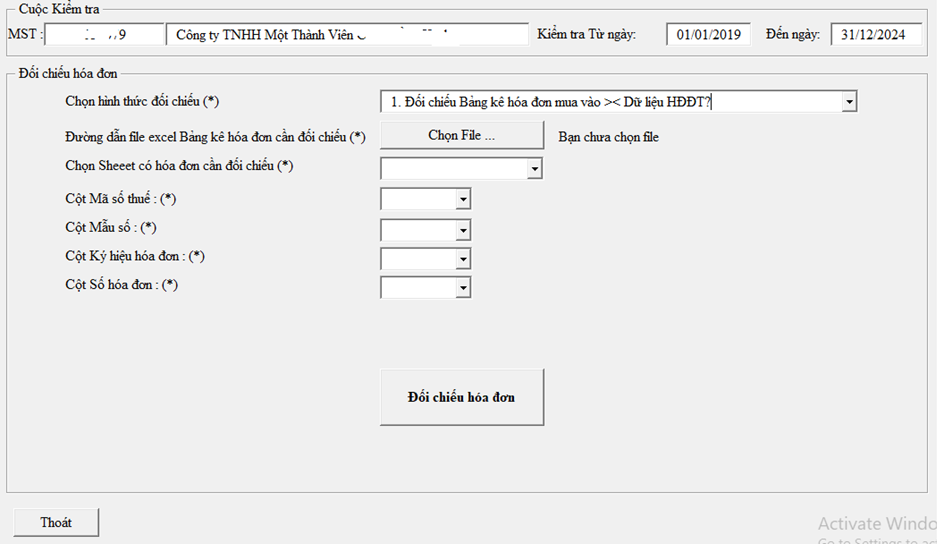
- Cuộc KT: mặc định là cuộc kiểm tra người dùng đang thực hiện.
- Hình thức đối chiếu : Chọn hình thức đối chiếu.
- Chọn file cần đối chiếu (bắt buộc): Chọn bảng kê.
- Chọn sheet chứa dữ liệu cần đối chiếu : Công cụ mặc định chọn sheet đầu tiên, người dùng có thể chọn lại sheet khác.
- Cột Mã số thuế (bắt buộc) : chọn đúng cột mã số thuế
- Cột Mẫu số (bắt buộc) : chọn đúng cột mẫu số hóa đơn
- Cột Ký hiệu hóa đơn (bắt buộc) : chọn đúng cột ký hiệu hóa đơn
- Cột Số hóa đơn (bắt buộc) : chọn đúng cột số hóa đơn
click [Đối chiếu hóa đơn] Công cụ sẽ kết xuất kết quả ra file excel lưu cùng thư mục của Công cụ “Hỗ trợ kiểm tra thuế”.
2.2.3.5 Kết xuất dữ liệu tổng hợp
Click [Kết xuất dữ liệu tổng hợp] Công cụ sẽ kết xuất kết quả tương ứng với cuộc kiểm tra ra file excel lưu cùng thư mục của Công cụ “Hỗ trợ kiểm tra thuế”. Gồm các sheet:
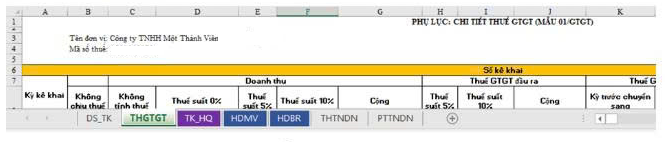
- Danh sách tờ khai: danh sách các tờ khai thuế xml đã import vào công cụ.
- Tổng hợp GTGT: Bảng chi tiết thuế GTGT (Mẫu 01/GTGT).
- Tờ khai hải quan: danh sách các tờ khai hải quan.
- Hóa đơn Mua vào: Danh sách các hóa đơn mua vào.
- Hóa đơn Bán ra: Danh sách các hóa đơn bán ra.
- Tổng hợp TNDN: hiển thị thông tin của các tờ khai TNDN sau cùng
- Phân tích TNDN: hiển thị chỉ tiêu phân tích TNDN.
2.3 Phân hệ Mẫu biểu
2.3.1 In Mẫu biểu
Người dùng click menu [3.Mẫu biểu] trên màn hình trang chủ như sau:
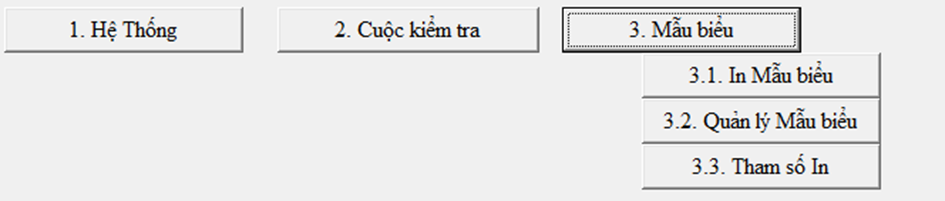
Người dùng click [3.1. In Mẫu biểu] trên màn hình hiển thị như sau:
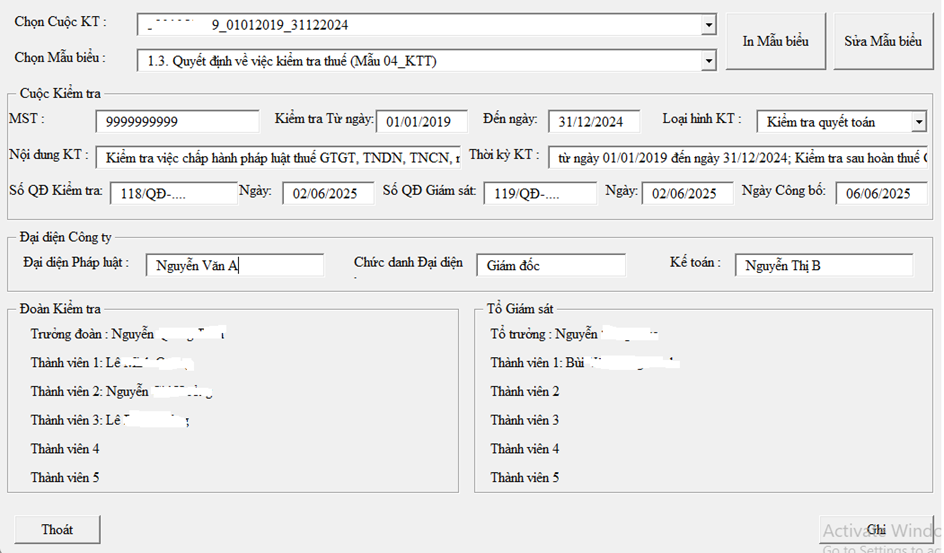
- Chọn Cuộc KT: mặc định là cuộc kiểm tra người dùng đang thực hiện sau cùng.
Người dùng có thể chọn cuộc KT khác.
- Chọn Mẫu biểu (bắt buộc): Người dùng chọn mẫu biểu
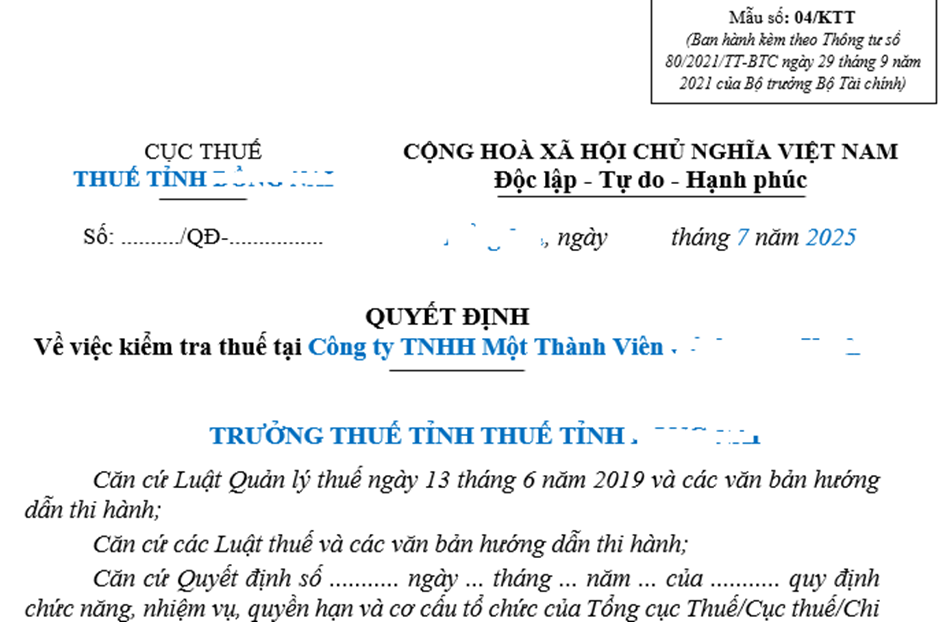
- click [In Mẫu biểu] : Công cụ sẽ xuất mẫu biểu ra định dạng file word (.docx) để người dùng xem và in.
o Phần chữ mầu xanh là dữ liệu tự động được điền từ hệ thống, Công cụ lấy thông tin từ Cuộc kiểm tra đưa vào.
o Phần chữ mầu đen, người dùng cập nhật cho phù hợp với đơn vị mình.
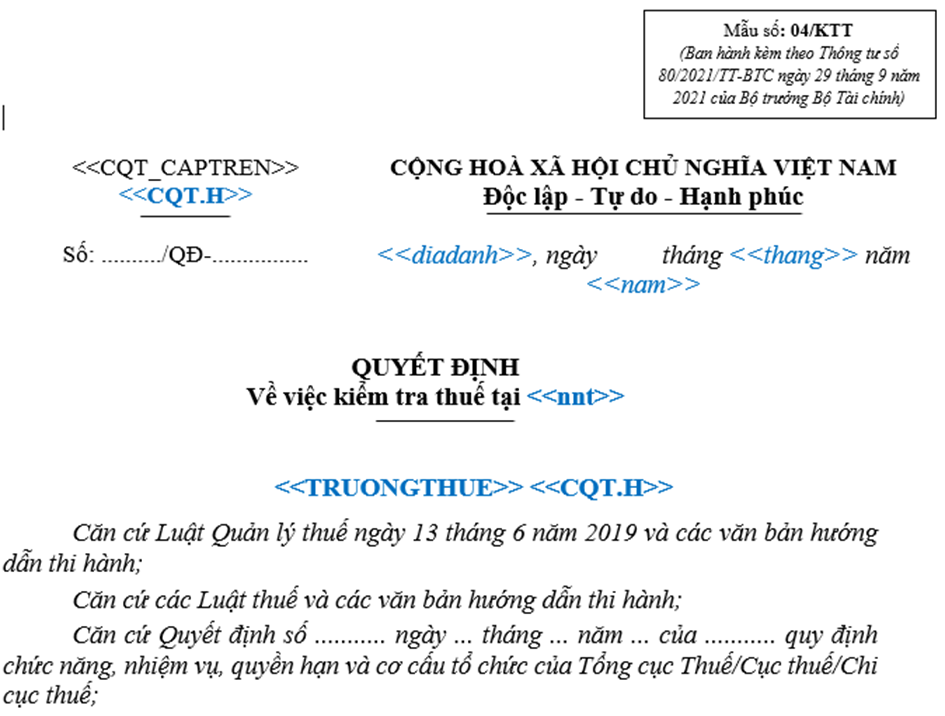
- Click [Sửa Mẫu biểu] : Công cụ sẽ hiển thị mẫu biểu ra định dạng (.dotx) để người dùng chỉnh sửa và lưu mẫu biểu.
o Các phần <<kytuthaythe>> chứa các ký tự sẽ được thay thế bằng dữ liệu của Cuộc kiểm tra.
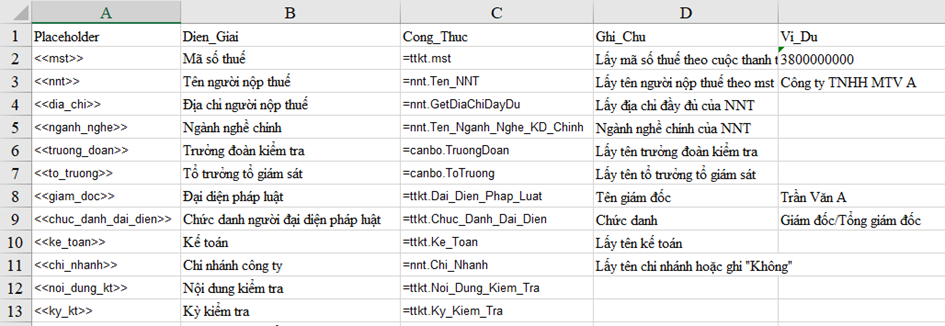
o Phần <<kytuthaythe>> thay thế cho nội dung gì người dùng xem sheet tbl_ThayThe
Ví dụ: <<nnt>> sẽ được thay thế bằng tên NNT từ dữ liệu TMS đã đưa vào ở chức năng Import NNT (Công ty TNHH MTV A)
Sheet : tbl_ThayThe
2.3.2 Quản lý mẫu biểu
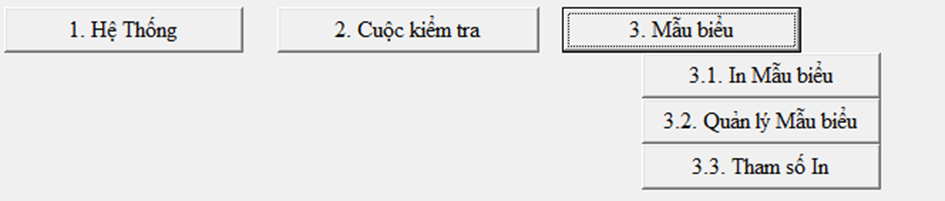
Người dùng click [3.2. Quản lý Mẫu biểu] trên màn hình hiển thị như sau:
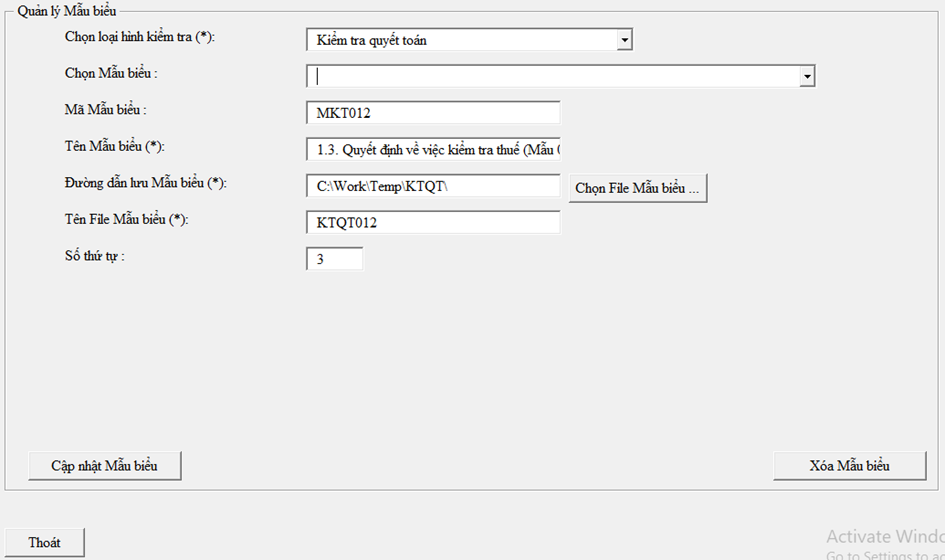
- Chọn Loại hình kiểm tra KT (bắt buộc): Người dùng chọn loại hình cuộc KT.
- Chọn mẫu biểu (bắt buộc): Người dùng chọn mẫu biểu cần cập nhật.
- Tên mẫu biểu: Nhập tên mẫu biểu
- Chọn File mẫu biểu: Chọn File mẫu biểu, công cụ sẽ lấy đường dẫn và tên file mẫu biểu.
- Số thứ tự: Số thứ tự sẽ hiển thị trong danh sách mẫu biểu
2.3.3 Tham số In
Tham số là các thông tin về cơ quan thuế, phòng/tổ của người dùng; nhập 1 lần để phục vụ việc in các mẫu biểu:
Người dùng click menu [3.3. Tham số In]:
Khi đó hệ thống hiển thị cửa sổ chờ người dùng xử lý.
Lưu ý: Nhập chữ thường
§ Chọn [Cơ Quan Thuế] Công cụ sẽ hiển thị CQT cấp trên và Mã CQT, Tên CQT, Địa danh, Địa chỉ .
§ Tên lãnh đạo ký ….
§ Chức danh lãnh đạo ký.
§ Tên Phòng/Tổ
Chúc Bạn thành công!